블로그

  • [셀프 인테리어] 패스트 인테리어는 거절함: 쓰레기 대신 페인트를 선택한 이유

    [셀프 인테리어] 패스트 인테리어는 거절함: 쓰레기 대신 페인트를 선택한 이유

    오늘로 블로그 글쓰기 2회 차임.

    첫 글은 워드프레스 개설에 대해 썼지만, 오늘은 내가 곧 겪게 될 3월 이사인테리어에 대한 생각을 정리해 보려 한다.

    요즘 인테리어 트렌드를 검색하면 공식처럼 나오는 말이 있다. 바로 ‘올 철거(All-Demolition)’다. 입주 전 뼈대만 남기고 싹 다 뜯어낸 뒤, 새하얀 자재로 다시 채우는 게 당연한 수순처럼 여겨짐.

    나 역시 예쁜 집을 꿈꾸며 레퍼런스를 찾았지만, 어느 순간 마음 한구석이 불편해졌다.

    ‘멀쩡한 붙박이장, 기능에 문제없는 창호, 단지 색깔이 마음에 안 든다는 이유로 뜯겨나가는 벽지들은 다 어디로 갈까?’

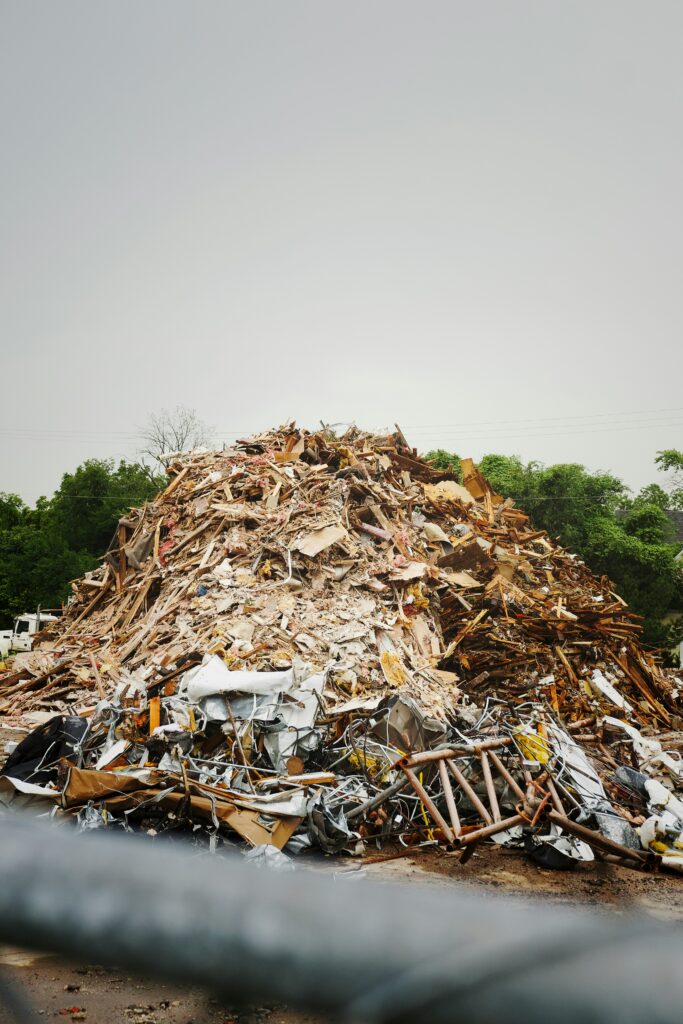
    패스트 인테리어(Fast Interior)와 쓰레기 산

    폐기물쓰레기로 만들어진 산

    Photo by Brad on Unsplash

    집도 패스트 패션처럼 소비되는 시대

    우리는 옷을 빠르게 사고 버리는 ‘패스트 패션’의 문제는 잘 알고 있다. 그런데 인테리어도 마찬가지임. 엄청난 양의 건축 폐기물이 쏟아져 나오고, 이는 환경 오염의 주범이 된다.

    화려한 ‘비포/애프터’ 사진 뒤에는 엄청난 양의 폐기물과 탄소 배출이 숨겨져 있다는 사실을 자각하고 나니, 남들이 다 하는 ‘올 수리’ 방식을 무작정 따르기가 망설여졌다. 물론 현실적인 비용 부담도 한몫했고.

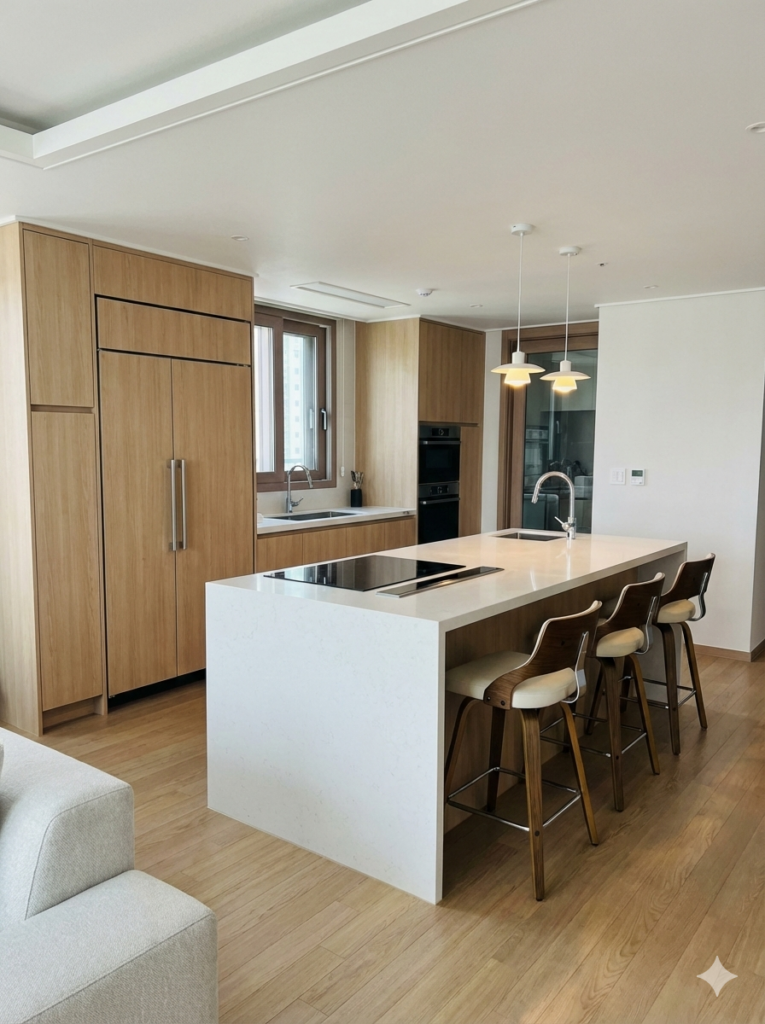
    요즘 유행하는 대면형주방을 제미나이 나노바나나를 활용해서 만든 이미지
    내가 생각하는 대명형주방을 나노바나나로 만들어봄.

    나는 환경운동가가 아님. 하지만…

    내가 할 수 있는 선에서의 작은 반란

    오해는 없었으면 한다. 나는 대단한 환경운동가도 아니고, 쓰레기를 0으로 만드는 ‘제로 웨이스트(Zero Waste)’를 완벽하게 실천하는 사람도 아님.

    하지만 “적어도 내가 할 수 있는 선에서, 불필요한 쓰레기는 만들지 말자”는 생각은 분명하다.

    그래서 이번 인테리어의 방향을 정했다.

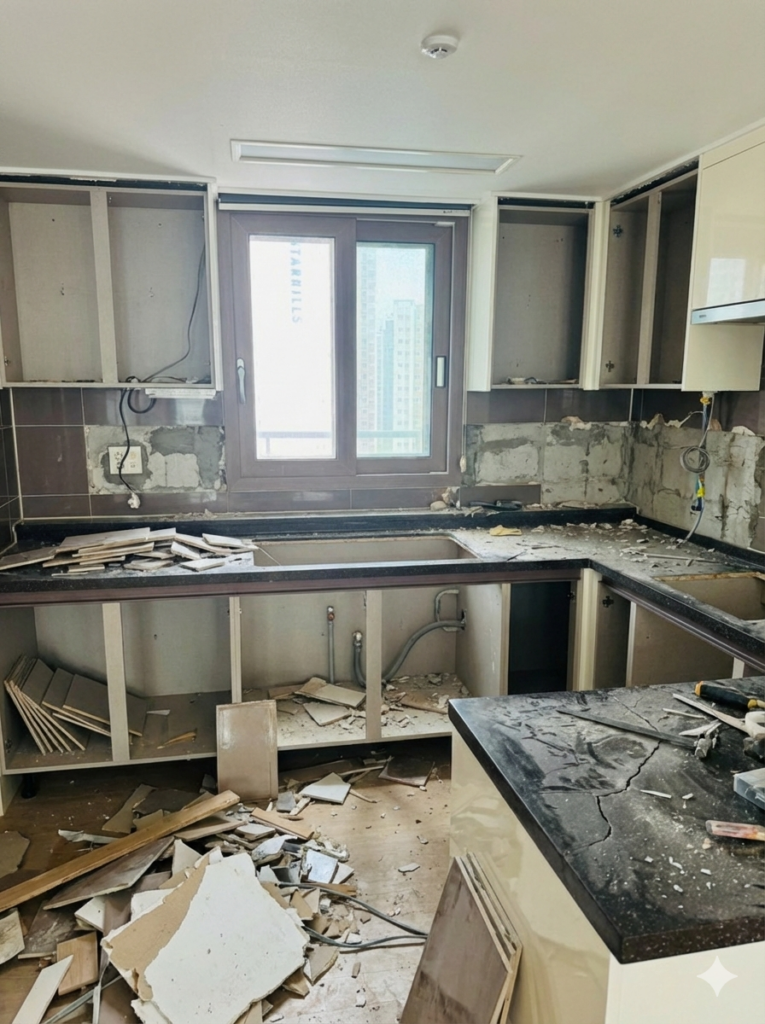
    철거한다면 이런모습이겠다 하는 이미지를 나노바나나로 만들어 봄.
    “무조건 뜯어내기보다, 살릴 수 있는 건 살려서 고쳐 쓰자.”

    첫 번째 도전: 뜯지 않고 덮는 ‘친환경 페인트’

    벽지, 꼭 다 뜯어야 할까?

    가장 먼저 고민한 건 벽지다. 보통 도배를 새로 하기 위해 기존 벽지를 다 뜯어냄. 하지만 벽면 상태가 나쁘지 않다면 굳이 그 많은 종이 쓰레기와 풀 찌꺼기를 만들어낼 필요가 있을까?

    기존 벽지 위에 페인트를 덧칠해서 분위기는 바꾸되, 폐기물은 최소화하는 방법임.

    그래서 나는 ‘친환경 페인트’를 선택했다.

    초보의 현실적인 고민 (실크 vs 합지)

    물론 고민은 있다. 지금 이사 갈 집의 벽지가 ‘실크’인지 ‘합지’인지 아직 정확히 모른다는 점. 실크 벽지라면 젯소(프라이머) 작업이 필수라는데, 초보인 내가 과연 잘 해낼 수 있을지 막연한 두려움도 있음.

    배움의 시작: 2월 6일 던 에드워드 원데이 클래스

    인터넷 검색만으로는 확신이 서지 않아서, 직접 몸으로 배워보기로 했다.

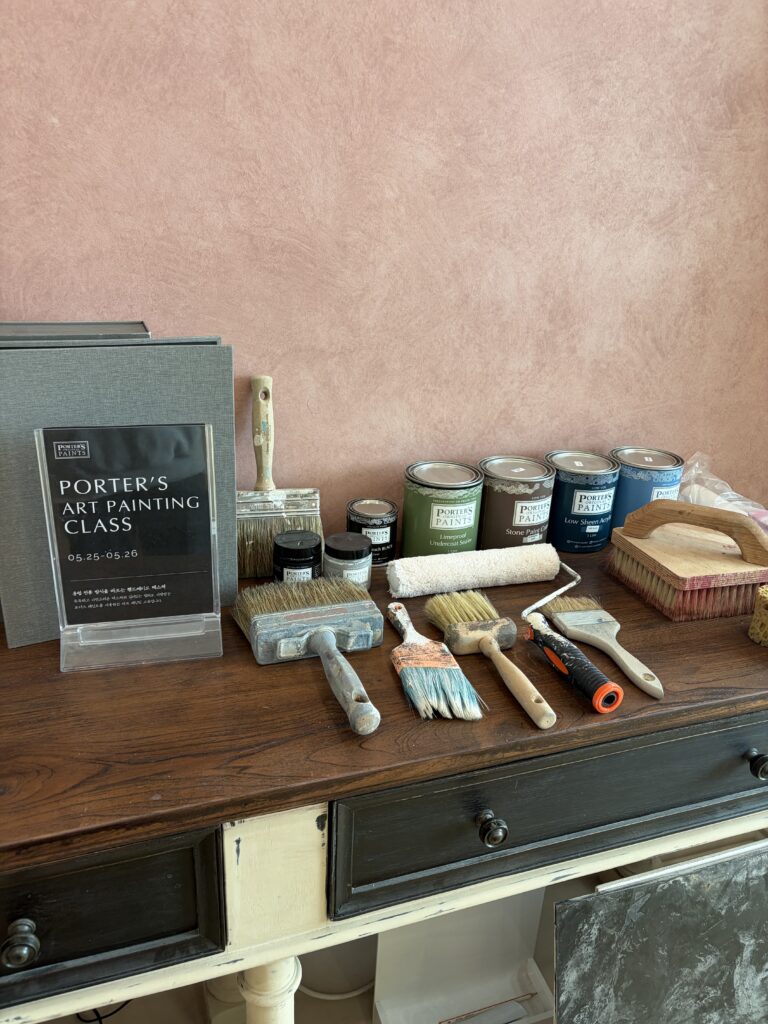
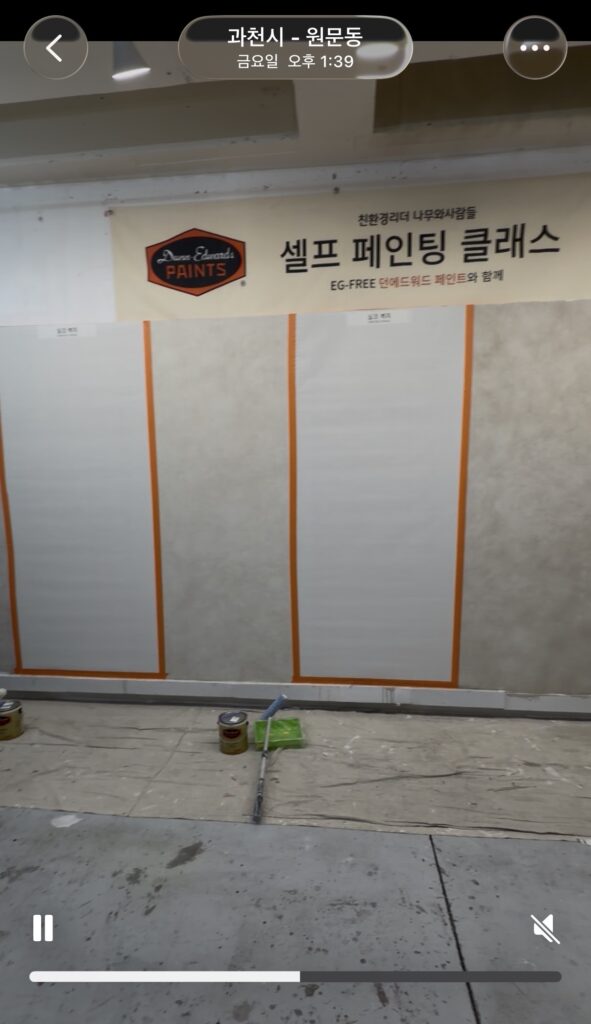
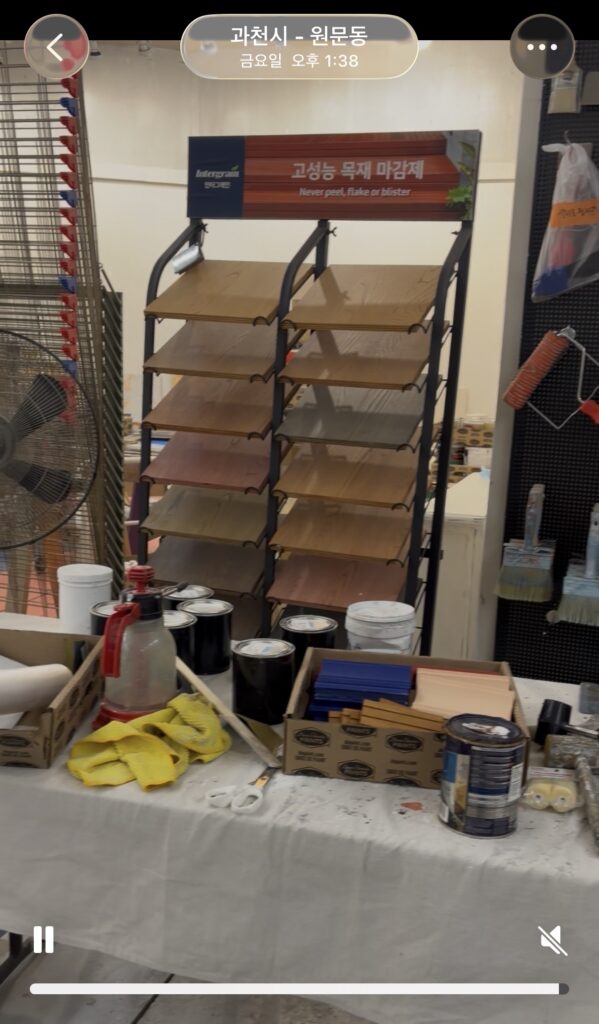
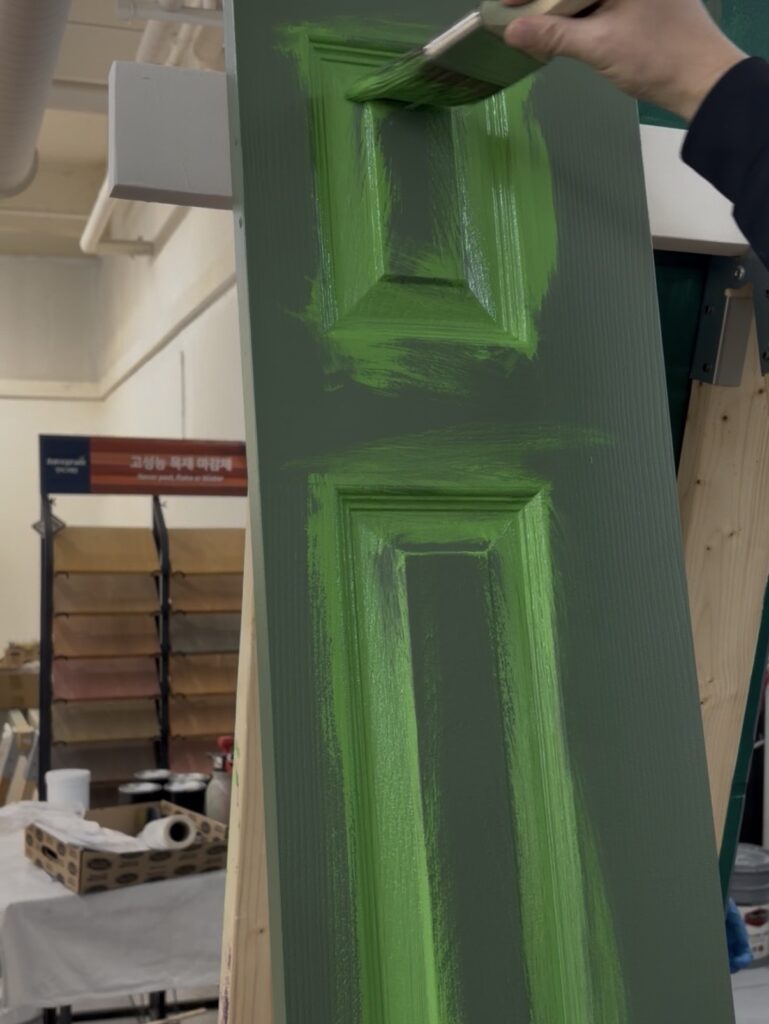
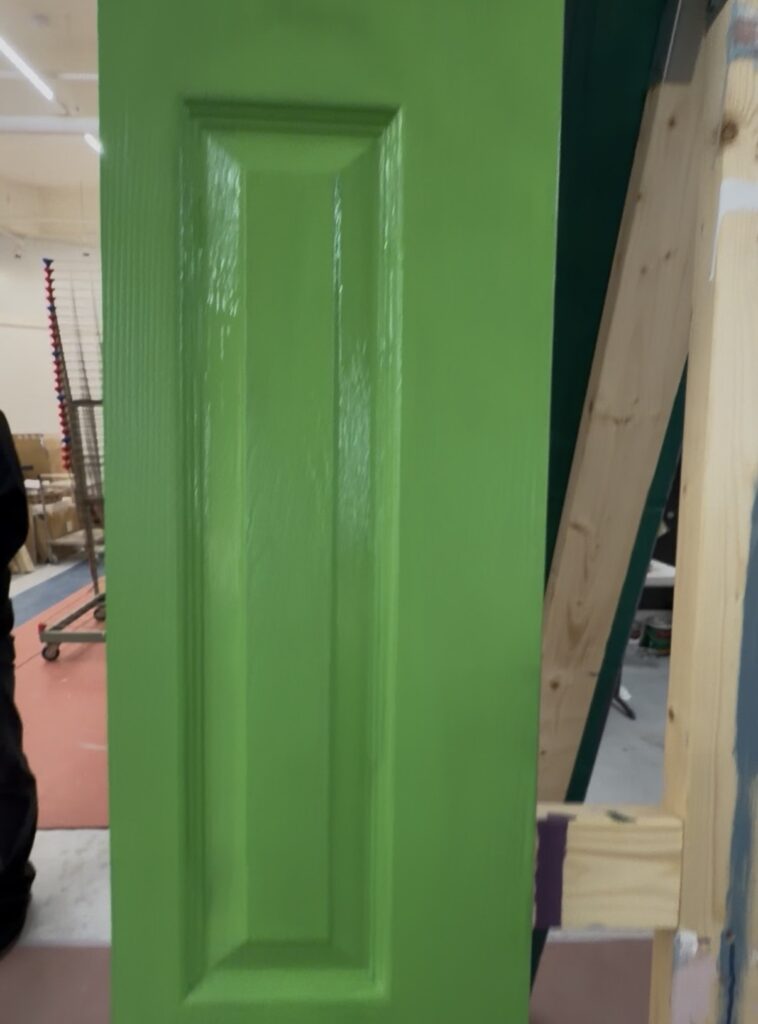
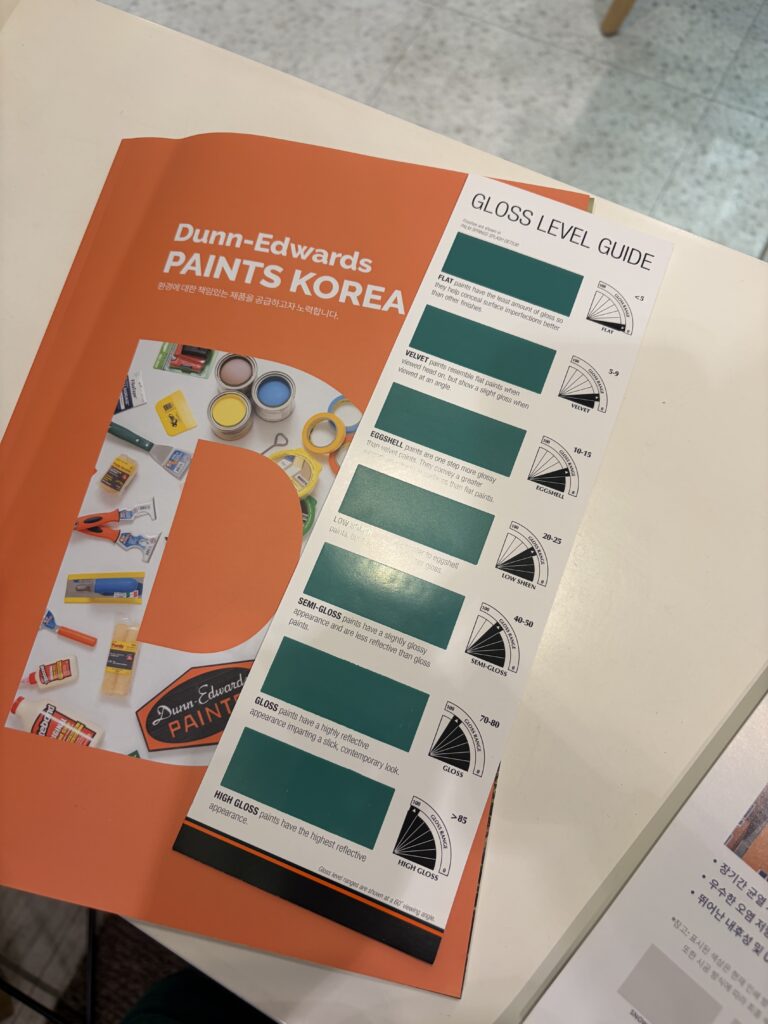
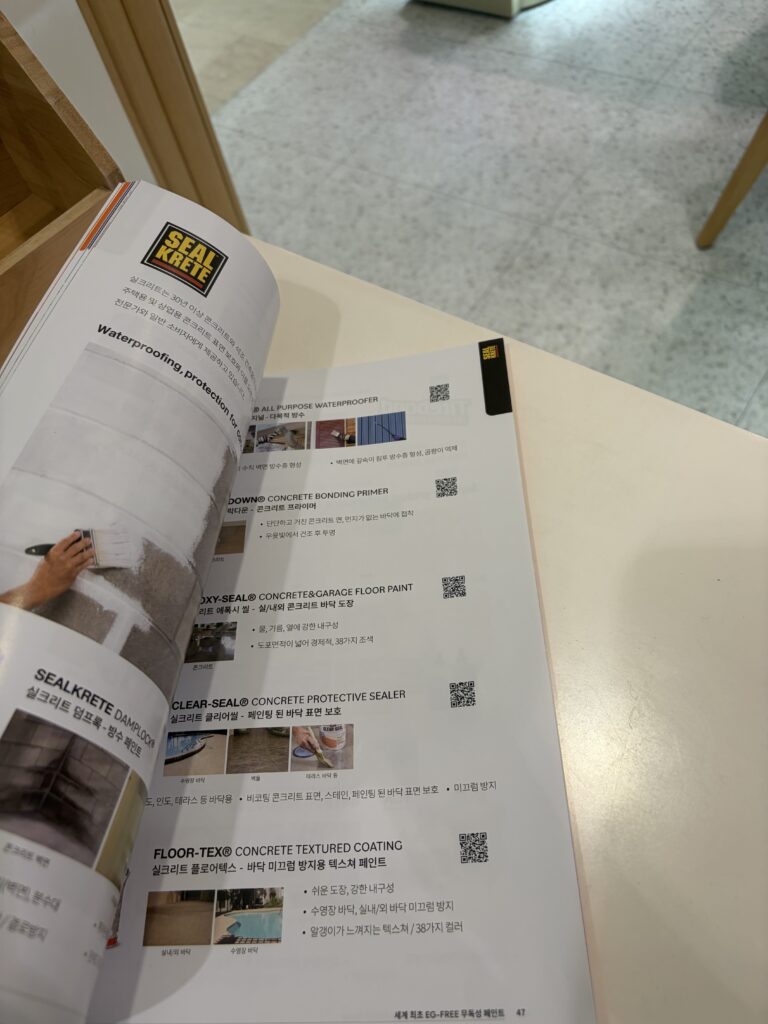
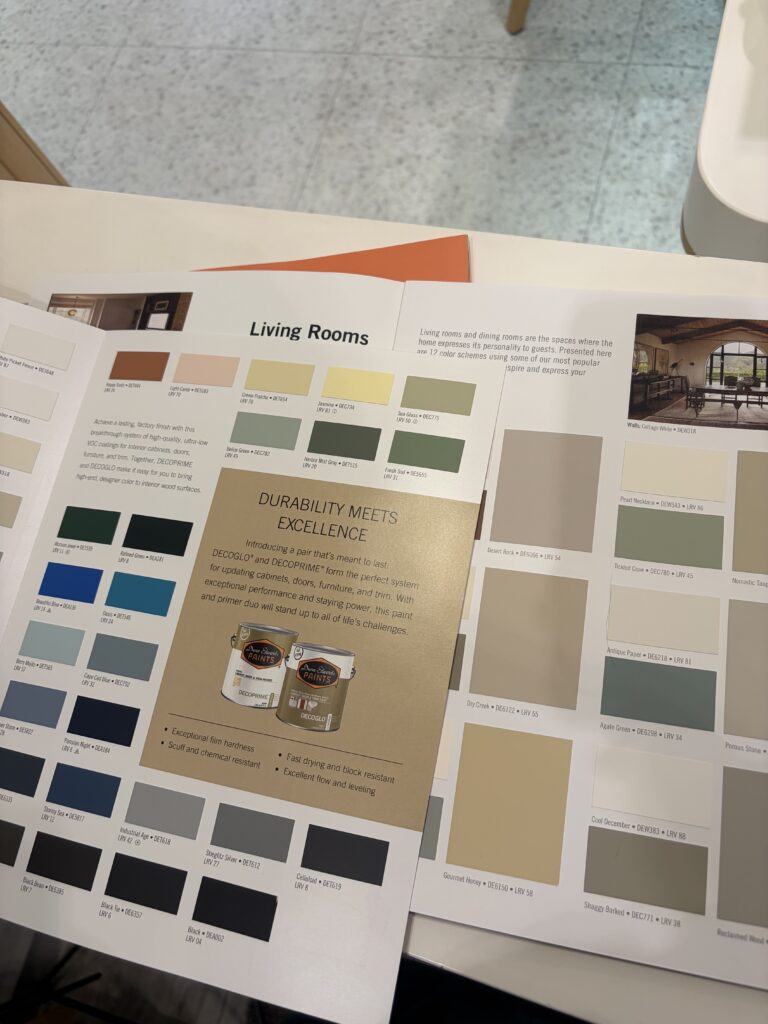
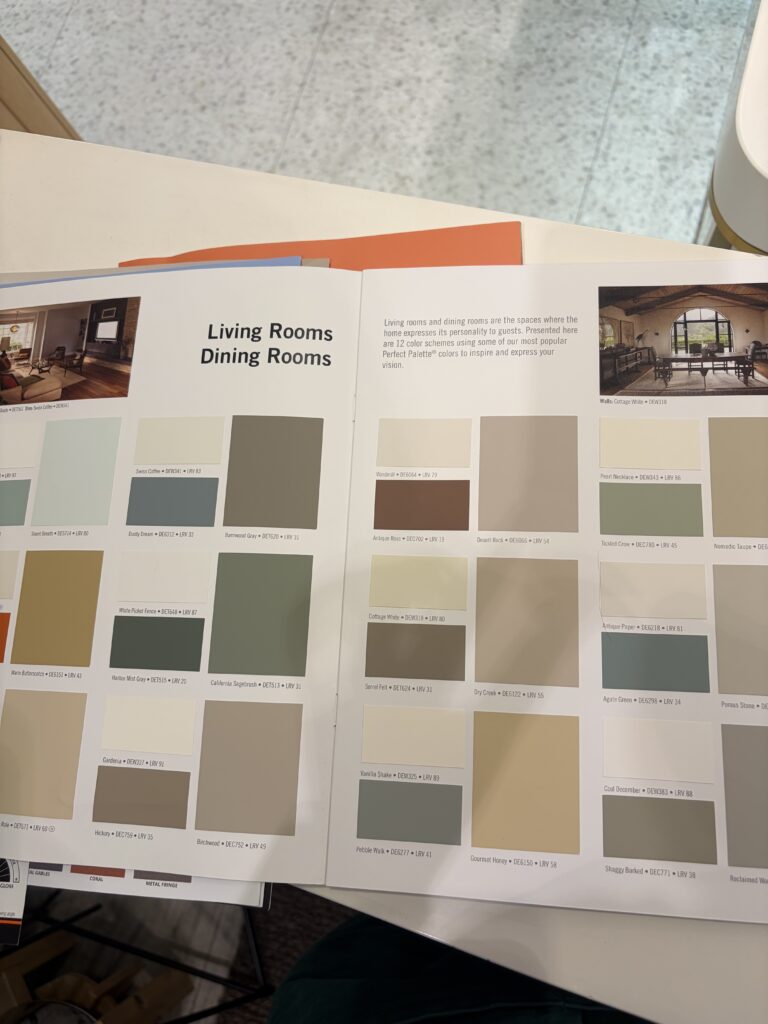
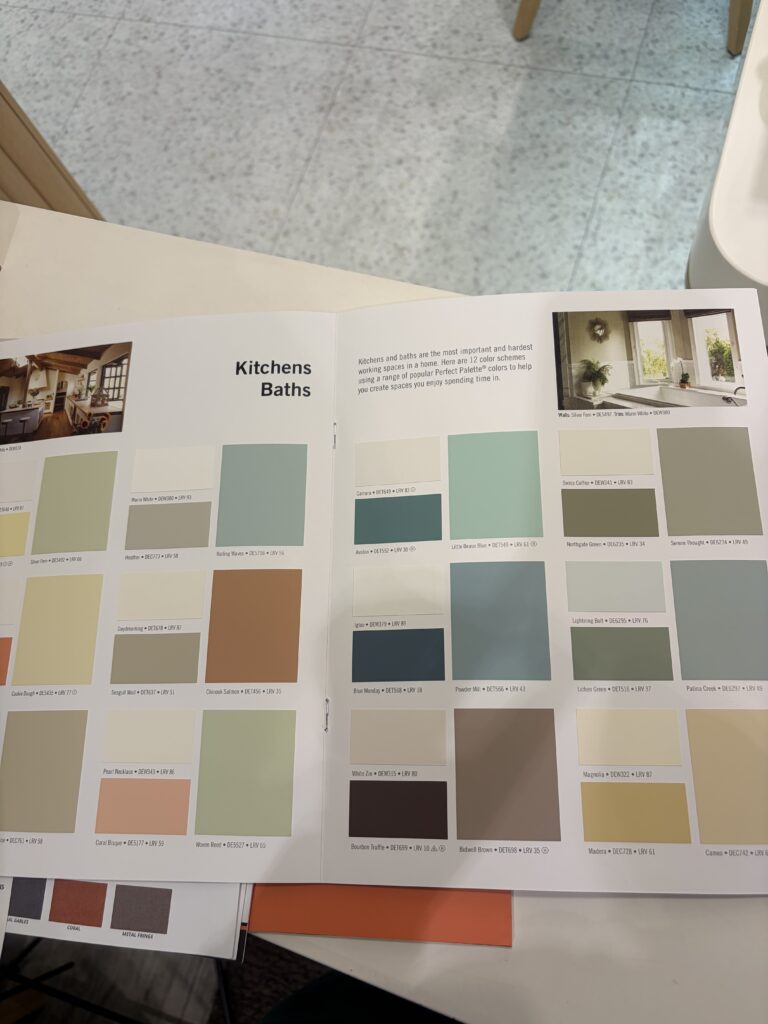
    오는 2월 6일, 친환경 페인트로 유명한 ‘던 에드워드(Dunn-Edwards)’에서 진행하는 페인트 원데이 클래스를 신청했음.

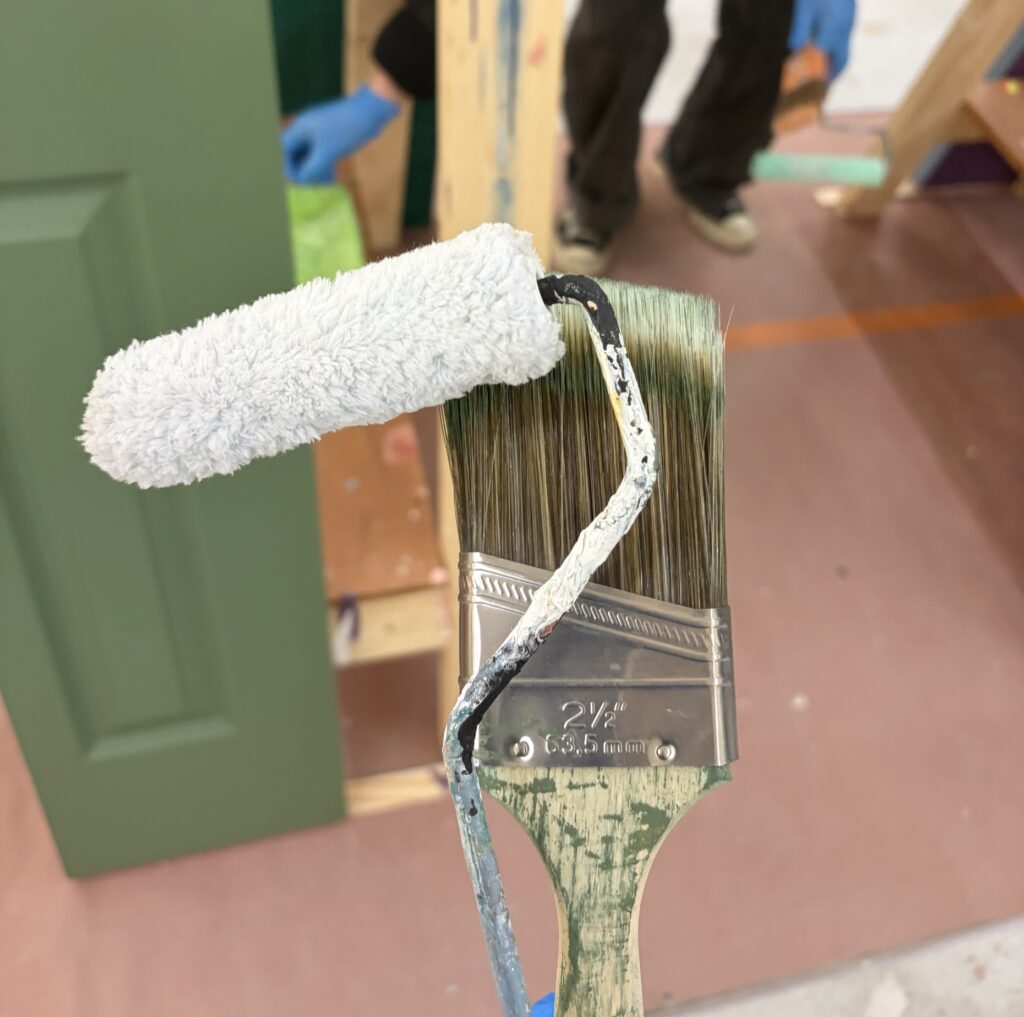
    • 기초적인 페인팅 방법 (롤러, 붓 사용법)

    • 우리 집 벽지 상태(실크/합지)에 따른 시공법

    • 친환경 페인트의 특성

    이곳에서 제대로 배워볼 생각이다. 클래스를 듣고 나면 지금의 이 막연한 고민들이 조금은 명확한 계획으로 바뀌지 않을까 기대함.

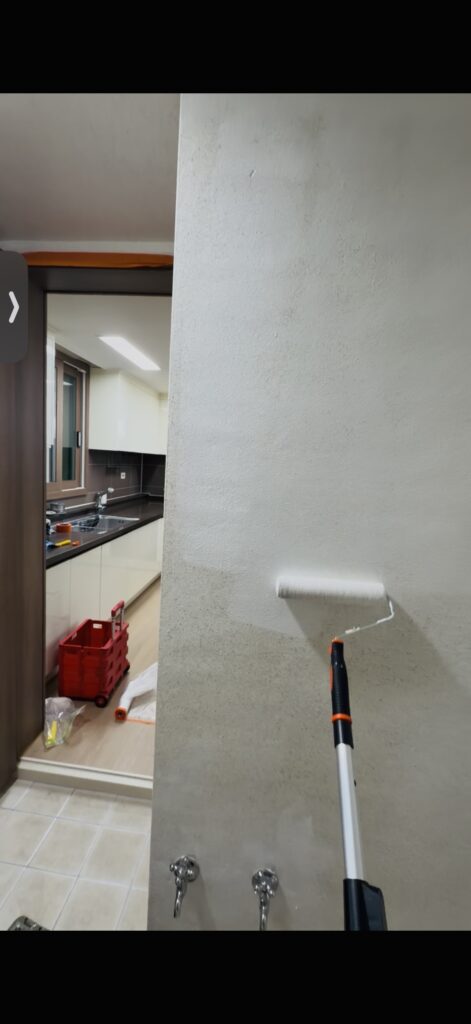
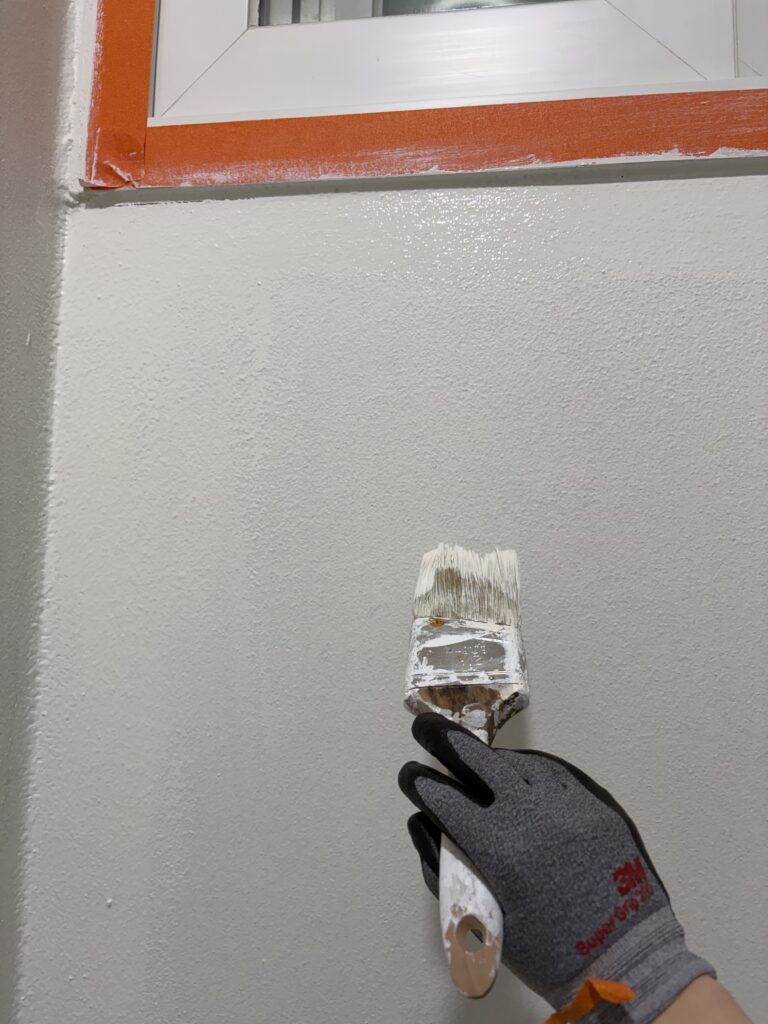
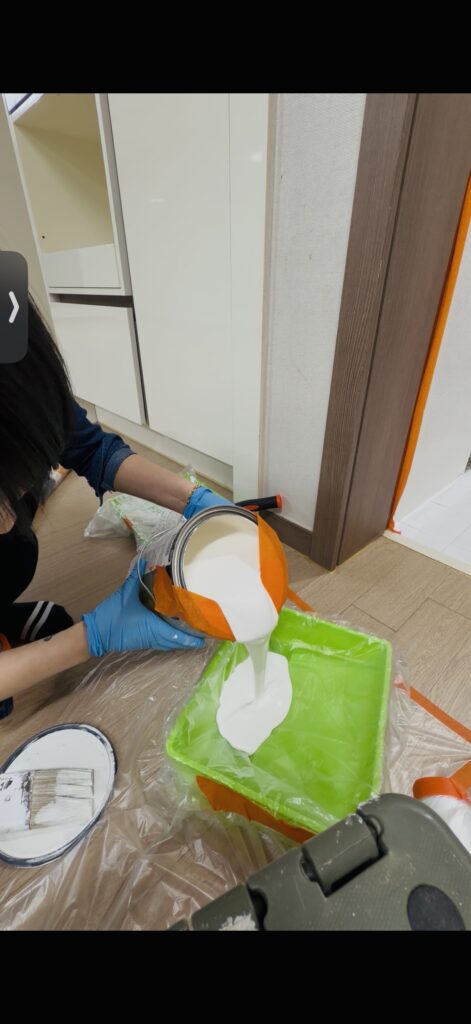
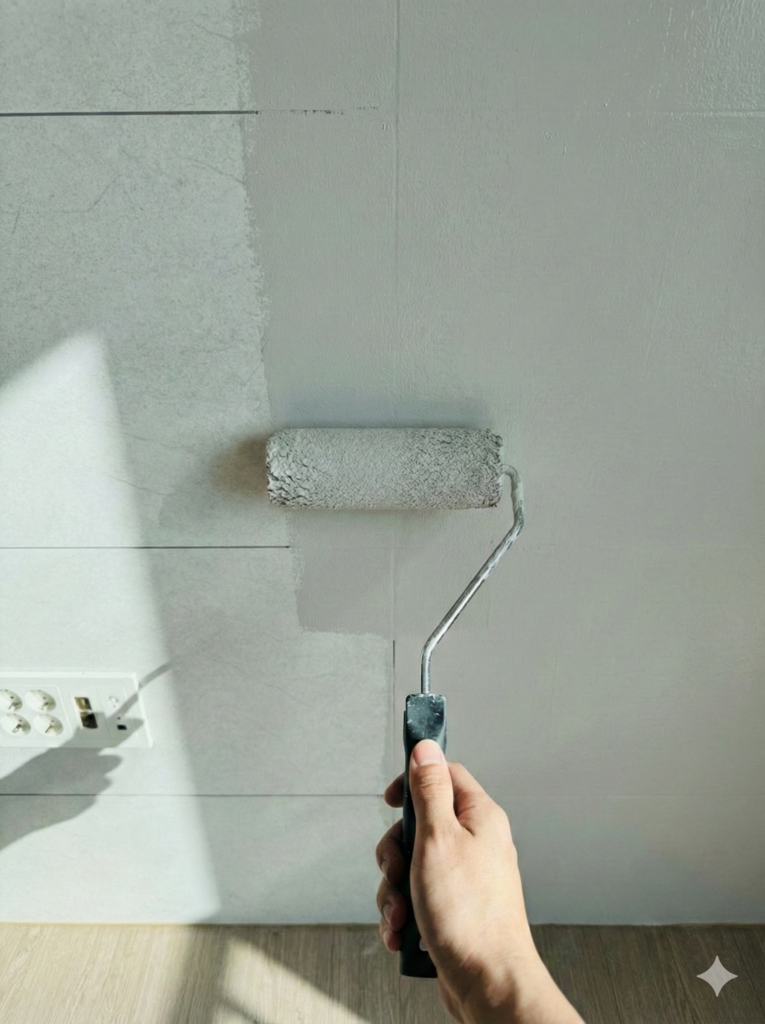
    제미나이 나노바나나를 활용한 페인트 바르는 모습

    에필로그: 과정 그 자체를 즐기며

    누군가는 “업체 불러서 새로 하면 편하고 깔끔할 텐데 왜 사서 고생이냐”라고 할지도 모른다.

    하지만 내 손으로 직접, 환경을 조금이라도 생각하며 공간을 바꾸는 이 과정 자체가 나에게는 어떤 명품 자재보다 더 의미 있는 인테리어가 될 것 같음.

    2월 6일, 수업을 다녀온 뒤 더 구체적인 계획을 이 공간에 다시 기록하겠음.

    나의 작은 시도가 우리 집을 어떻게 변화시킬지 지켜봐 주길.

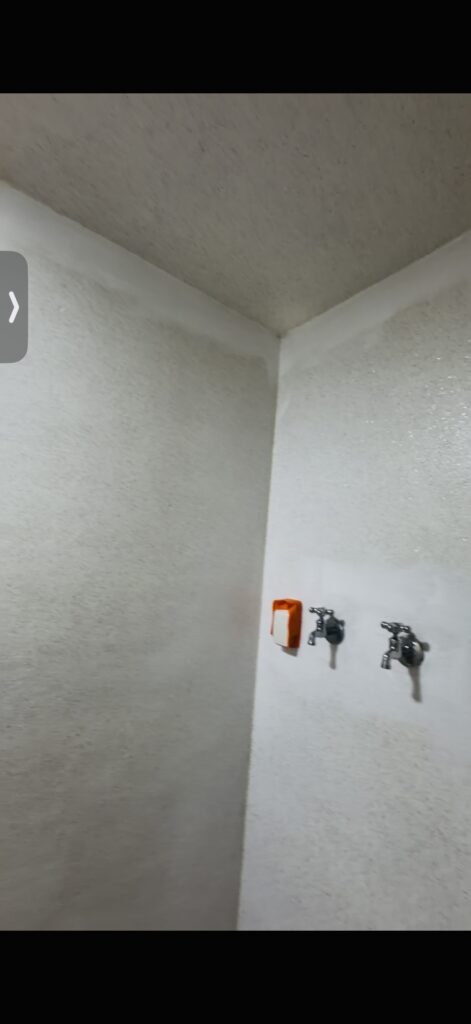
    이사 갈 집 거실
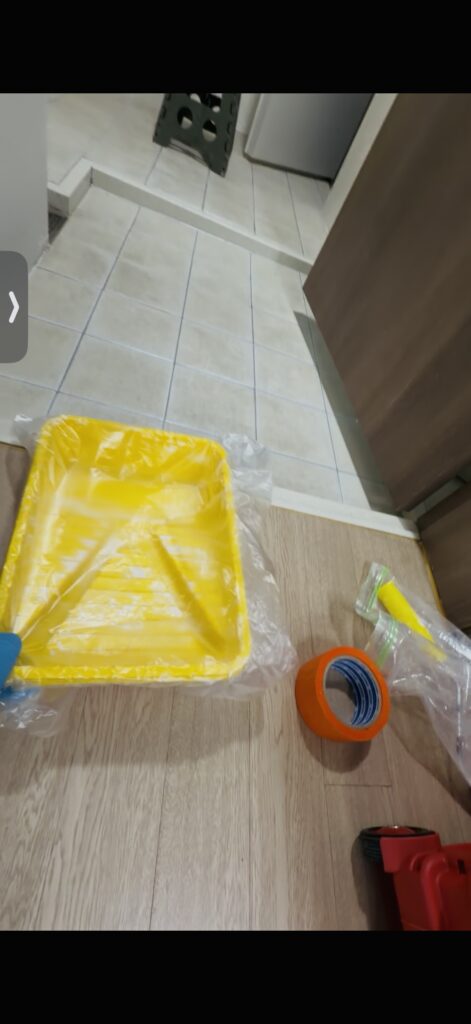
    이사갈 집에 생생한 현장모습
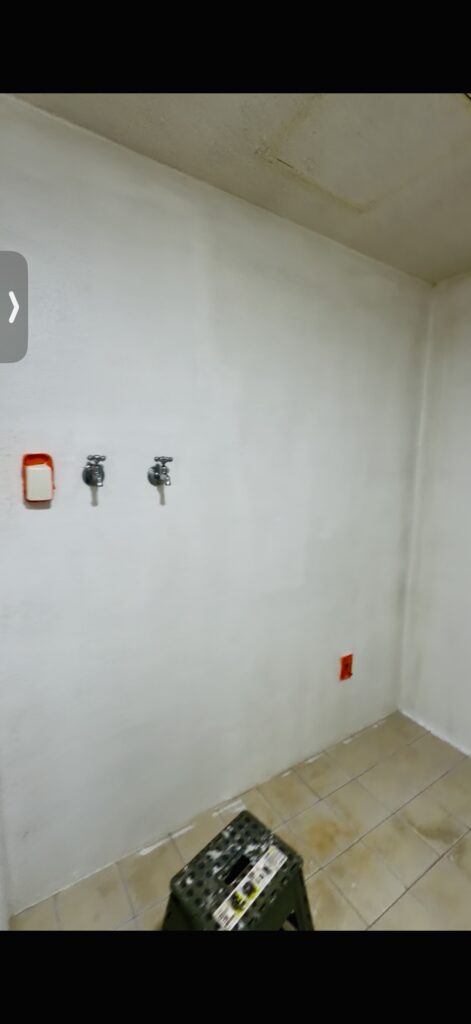
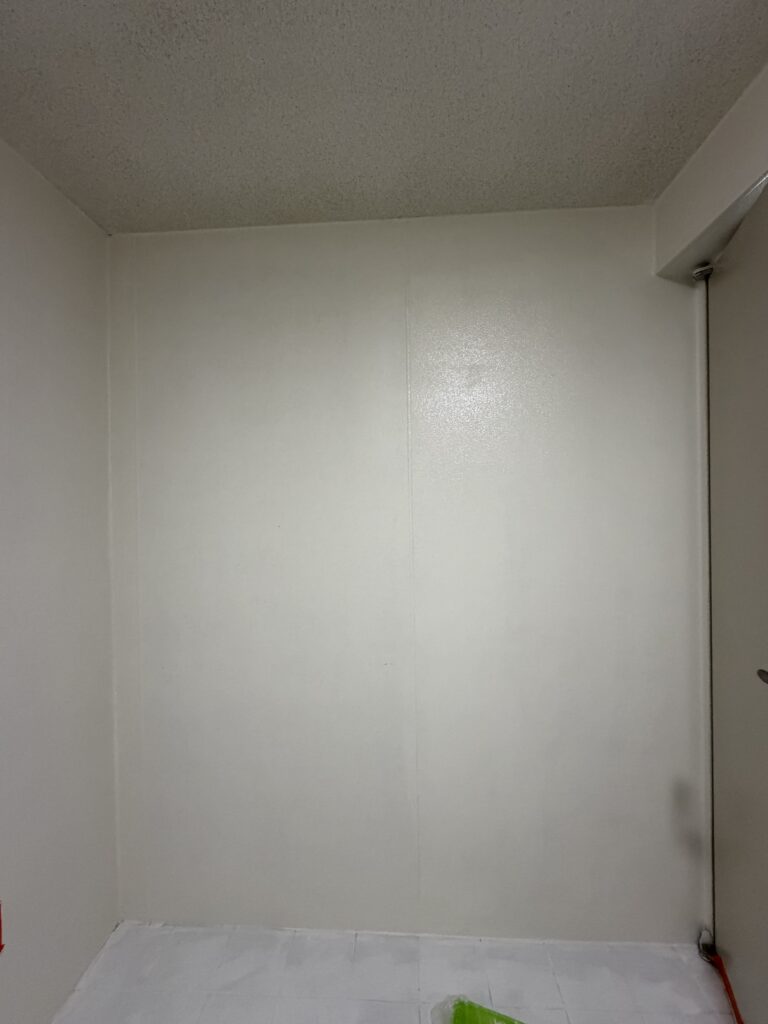
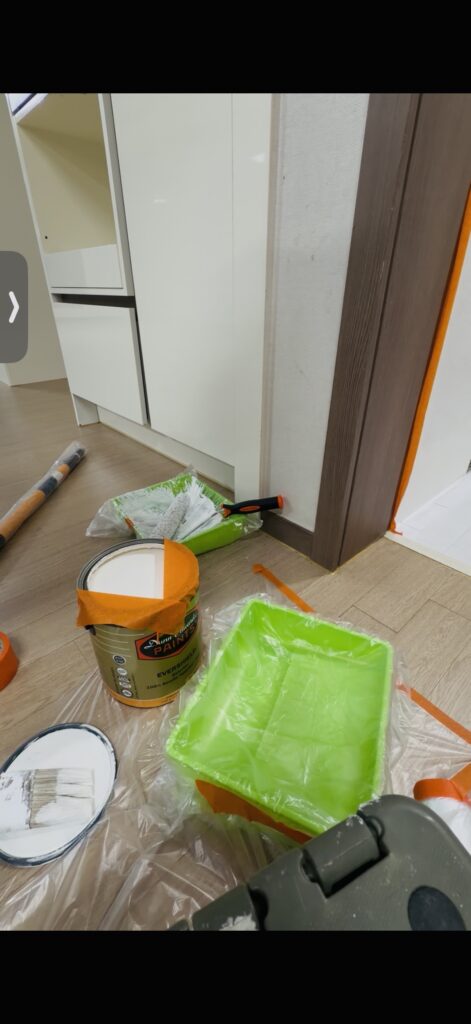
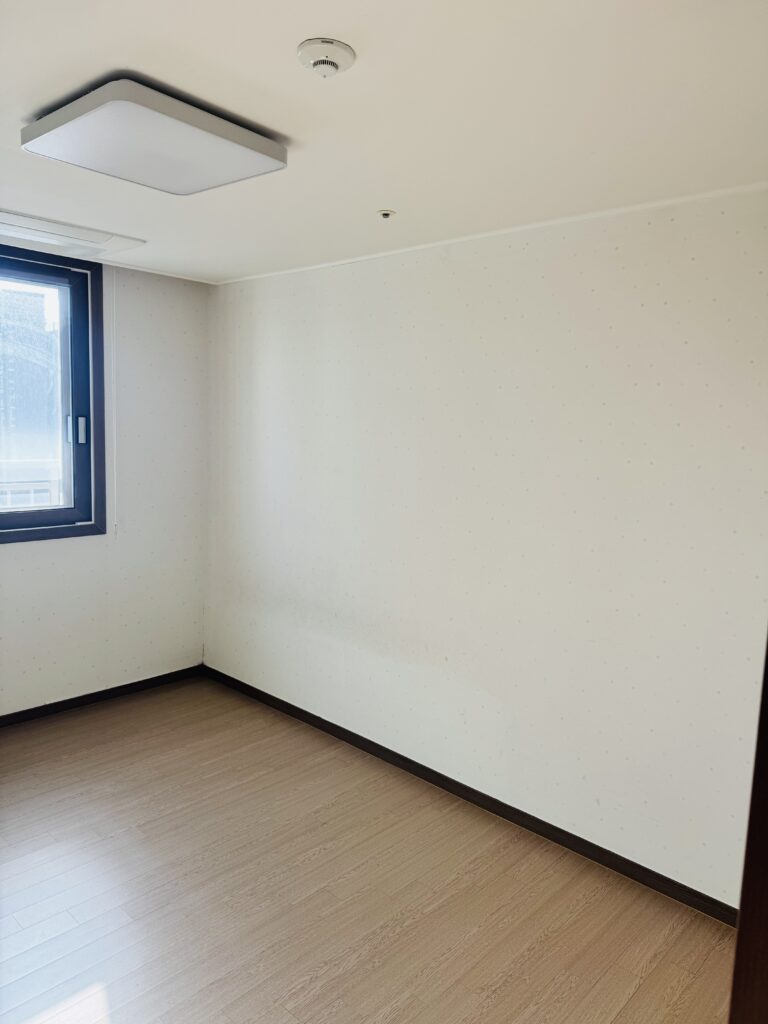
    페인트작업 전 방 벽면사진
    과연 저 방은 어떻게 변하게될까?
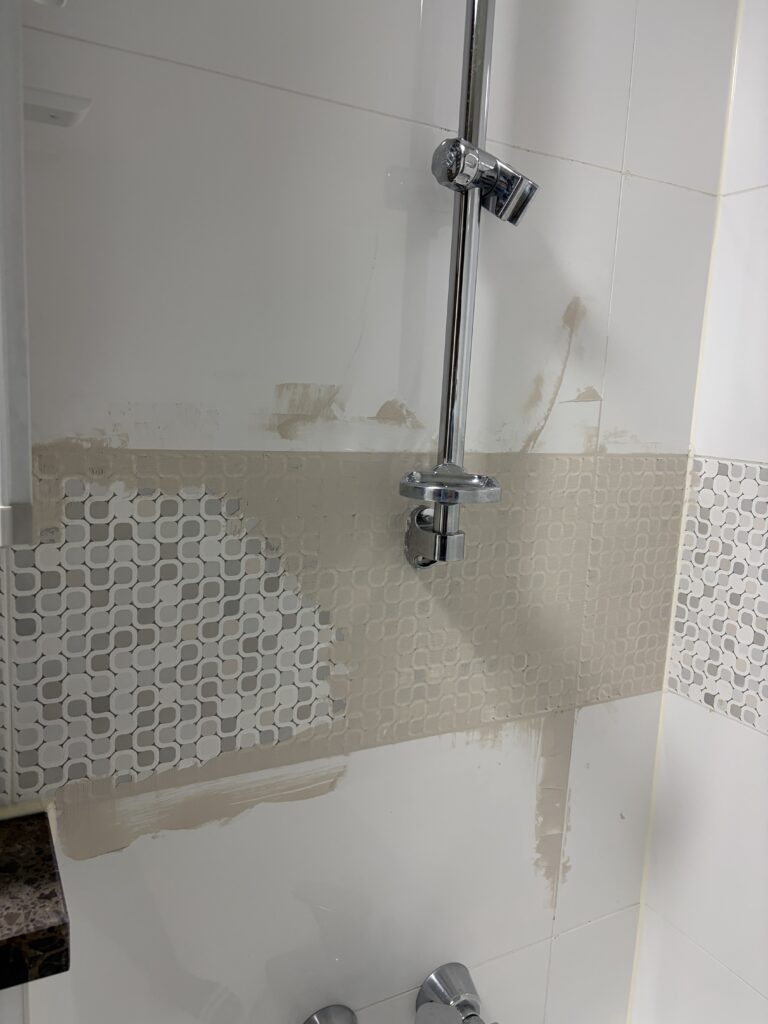
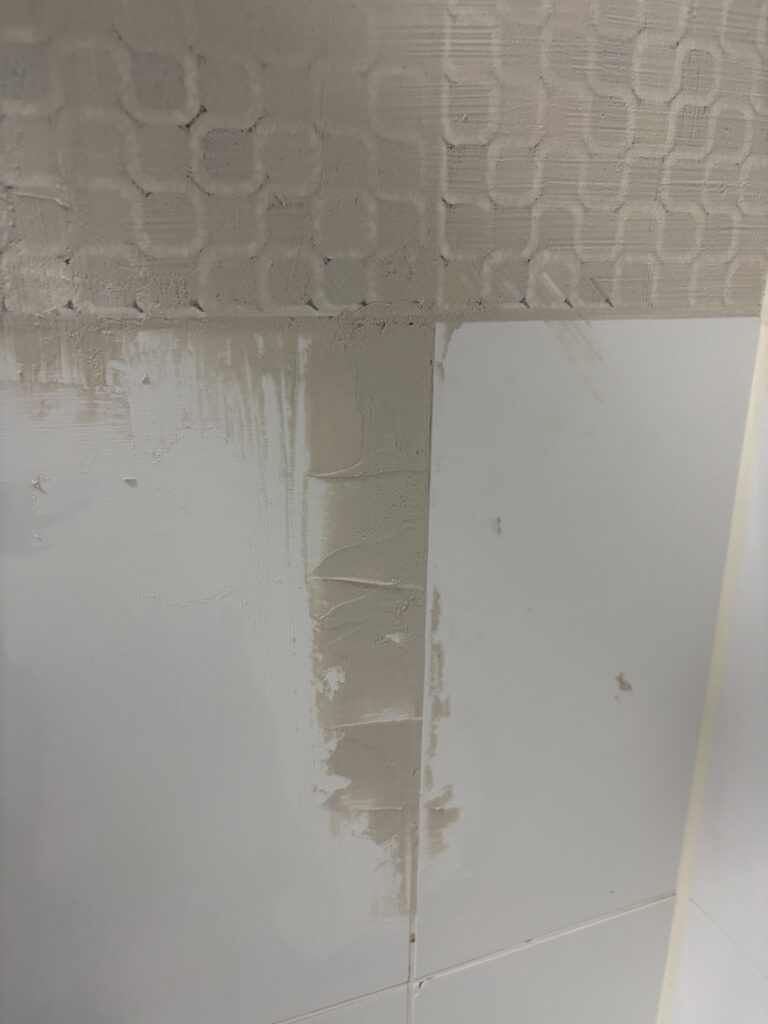
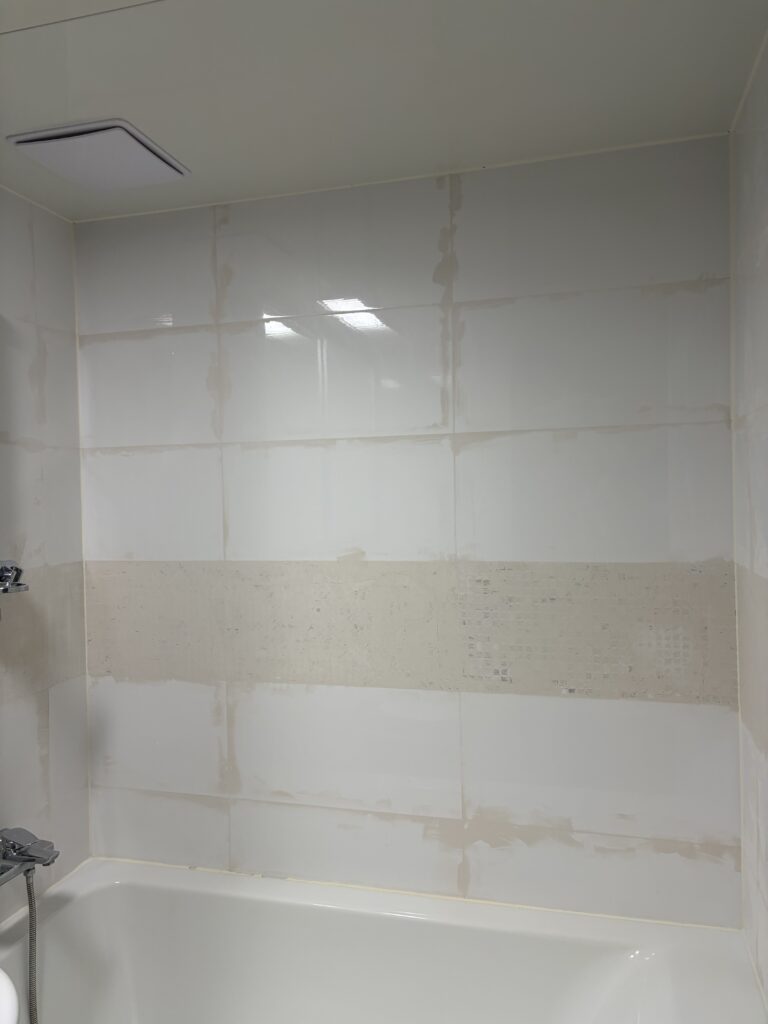
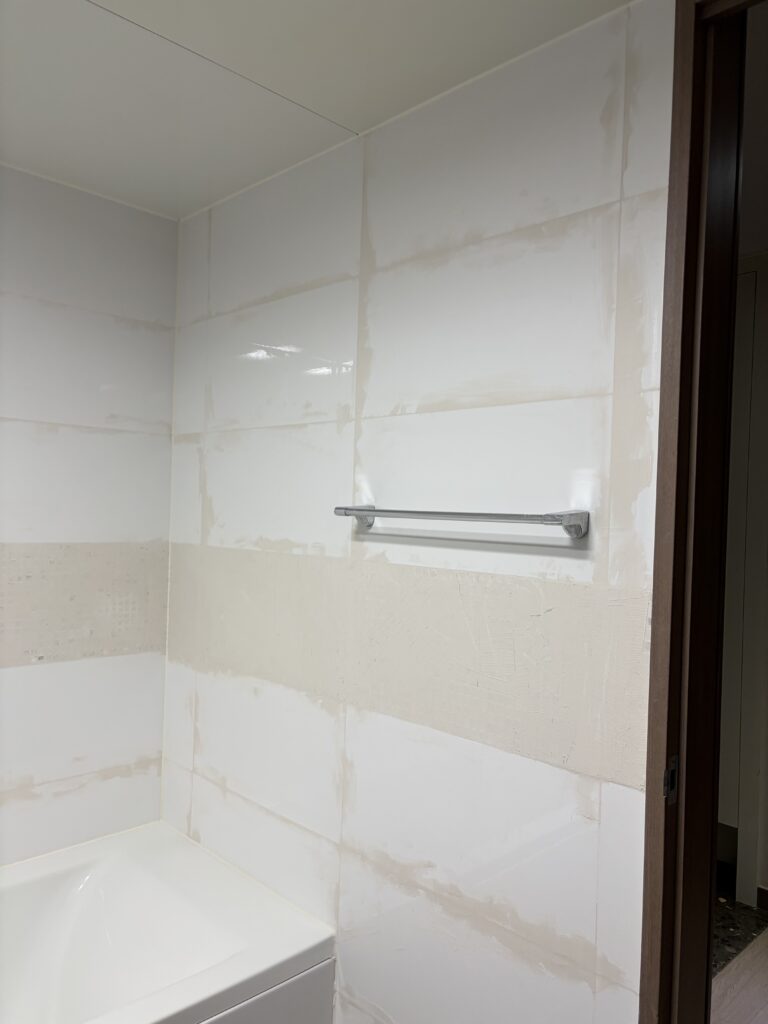
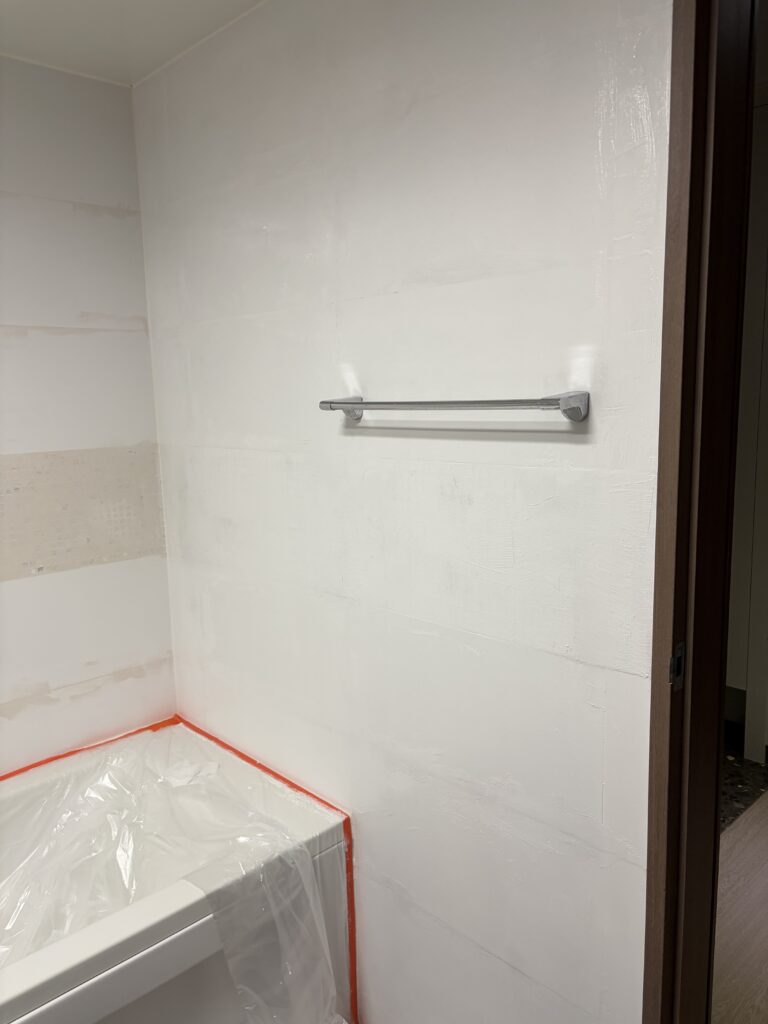
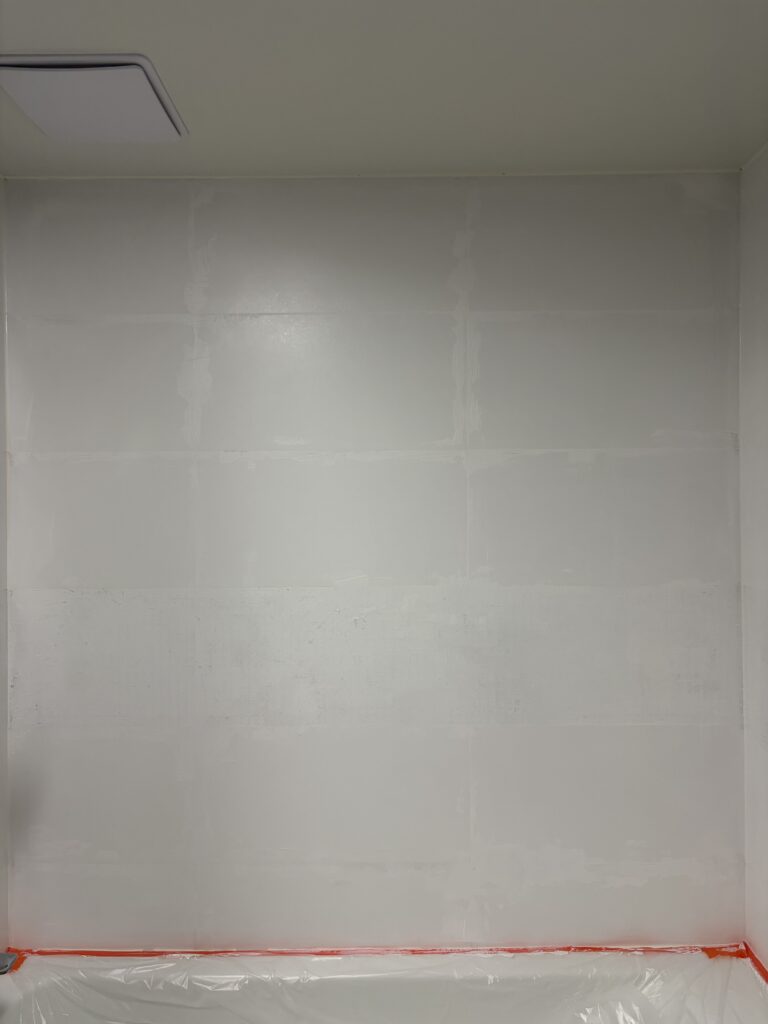
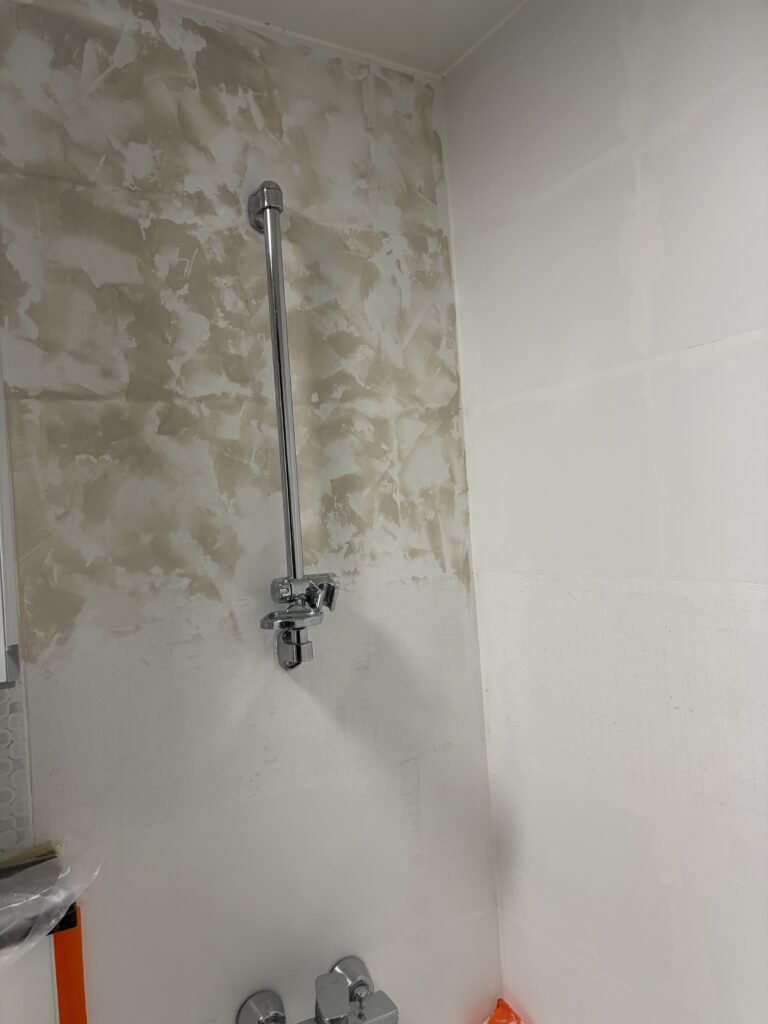
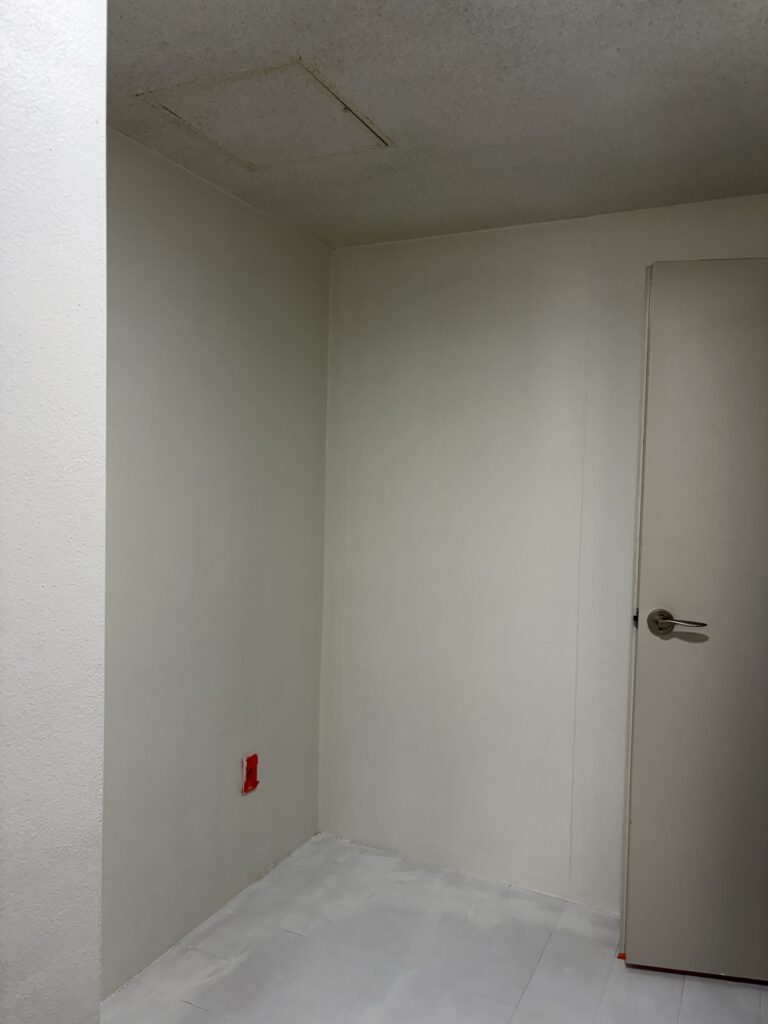
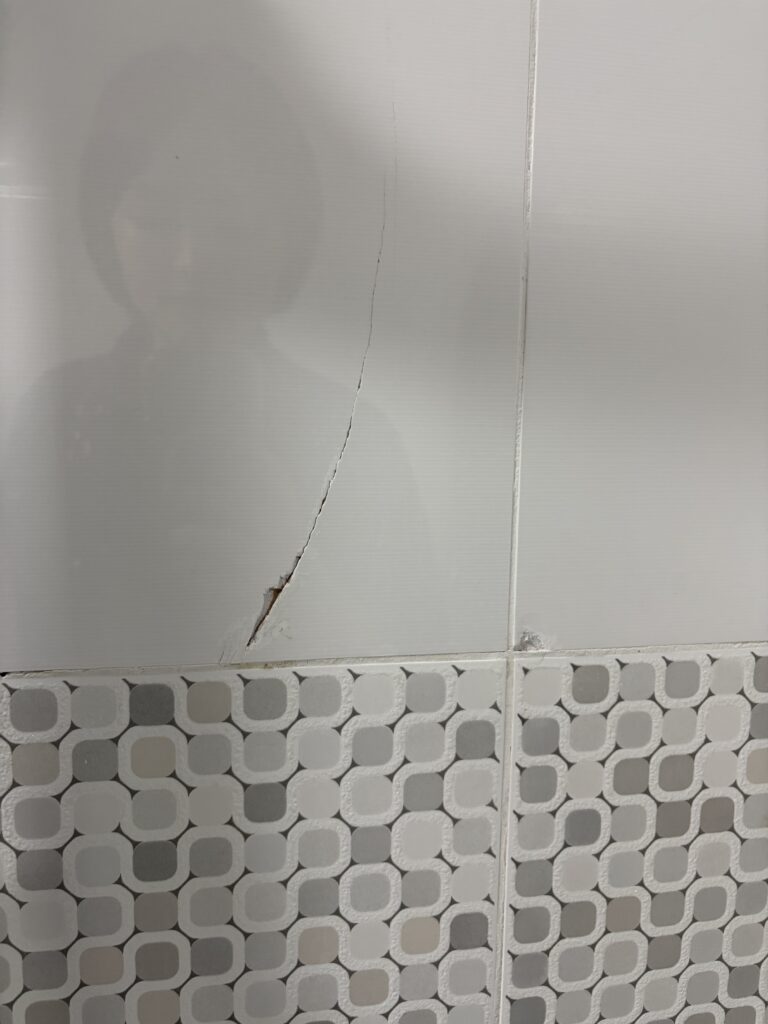
    셀프인테리어 전 욕실 사진
    내가 계획한 대로 욕실인테리어가 나올까? 기대반 ,걱정반!
    셀프
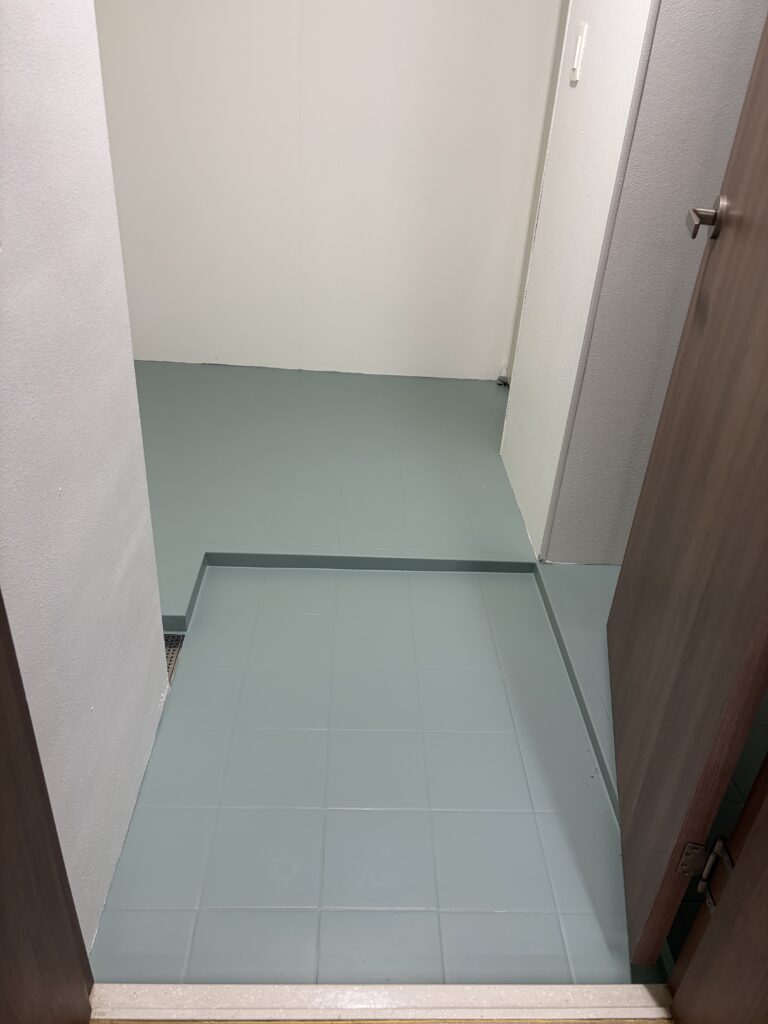
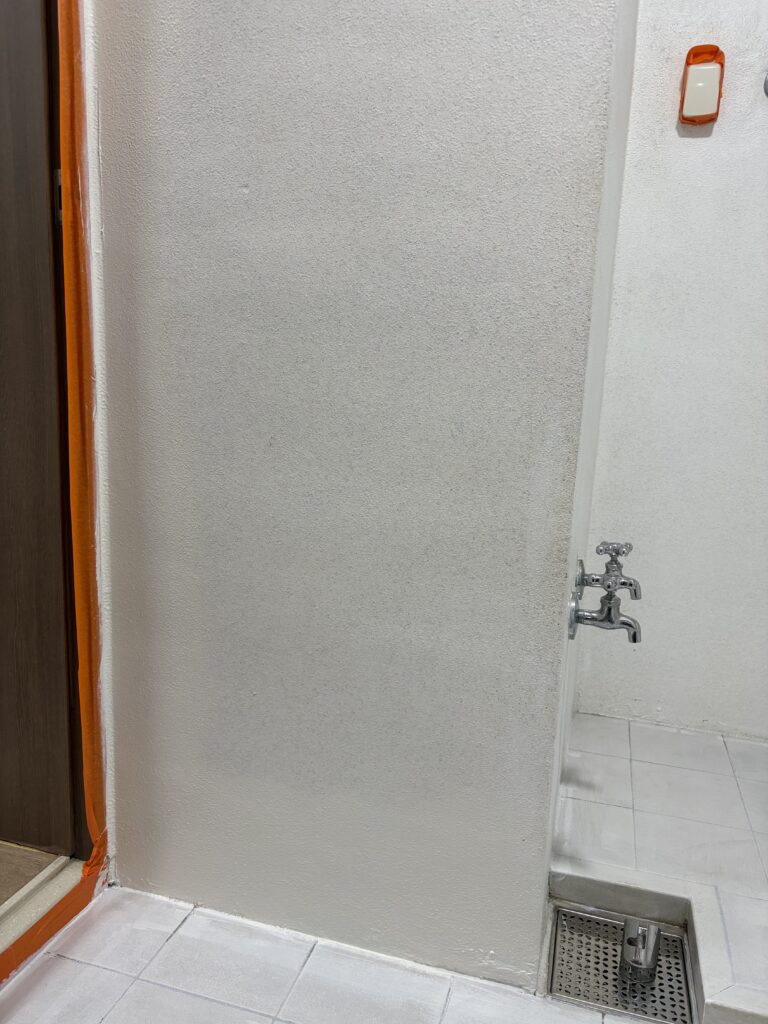
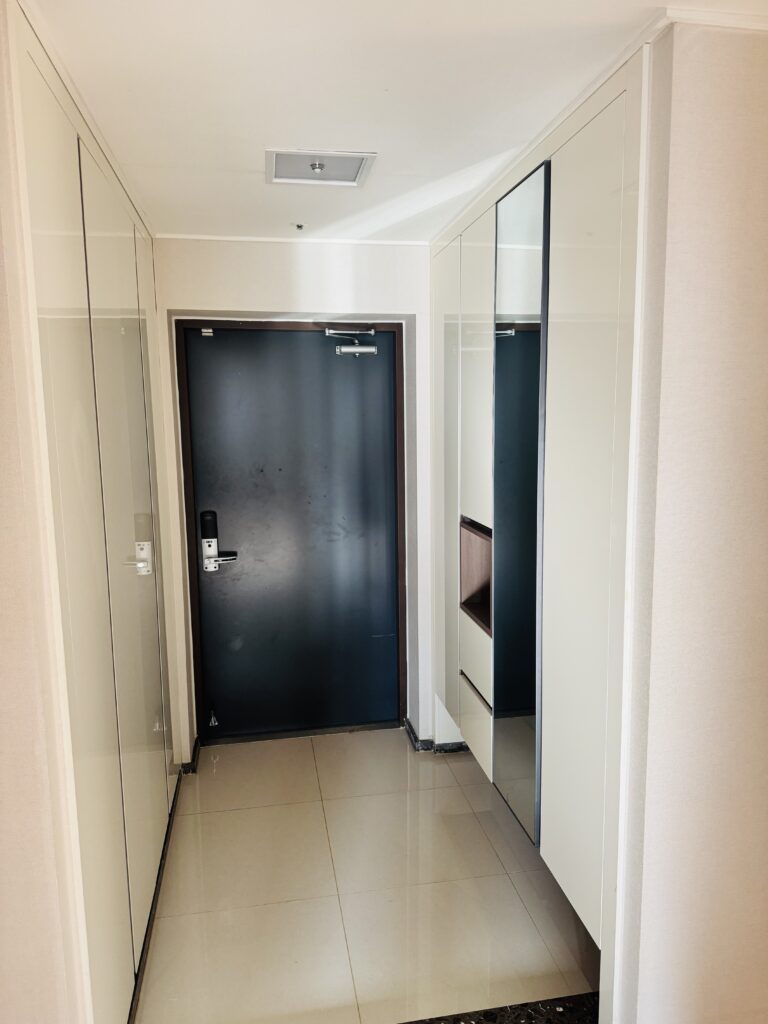
인테리어 전 현관 사진
    현관입구. 8년차인데 상태가 깔끔하다.

    👉 함께 보면 좋은 글: 워드프레스 호스팅하고 첫 글 쓴 후기 (클릭)

  • [워드프레스]카페 24 호스팅 후 워드프레스 개설한 후기(쉬운것같지만 꽤나 섬세한 작업)

    [워드프레스]카페 24 호스팅 후 워드프레스 개설한 후기(쉬운것같지만 꽤나 섬세한 작업)

    지금 글작성하다가 나름 해보겠다고 이미지를 넣고, 어설픈 나는 이것저것 눌러보다가 + 눌러 초기화를 해버렸다. 다시 작성 중이다….(2시간이 지난거……)

    -또 한가지 !!!!

    페이지에 작성해서 다시 복사해서 글쓰기에 붙여넣기해서 정말 최종으로 마무리 함.(3시간이 지난거……) 두번 실패는 없겠지라고 생각한다.

    ————————————

    ————————————

    드디어 나만의 홈페이지, 워드프레스 블로그를 개설했다.

    네이버 블로그나 티스토리 같은 가입형 블로그도 있지만, 내 마음대로 자유롭게 꾸밀 수 있고 데이터의 주인이 내가 되는 ‘설치형 블로그’를 운영해보고 싶었기 때문이다.

    처음에는 어렵지 않을까 걱정했지만, 한국 호스팅 업체인 카페24(Cafe24)를 이용하니 생각보다 수월하게 진행할 수 있었다. 내가 진행했던 워드프레스 개설 과정을 기록으로 남겨본다.

    1. 카페24 가입하기

    워드프레스를 운영하려면 인터넷상에 내 집을 지을 땅(서버)이 필요하다. 이것을 ‘호스팅’이라고 한다. 해외 호스팅도 많지만, 나는 접근성이 좋고 문제가 생겼을 때 바로 문의할 수 있는 카페24를 선택했다.

    가입 과정: 일반 쇼핑몰 가입하듯이 회원가입을 진행했다.

    낯선 느낌의 연속: 호스팅이 무엇인지 처음 알게된 나는 메인 접속창부터 낯설었지만 차근차근 해보니 본인 인증과정이 조금 번거로웠지만 생각보다 금방 끝났다.

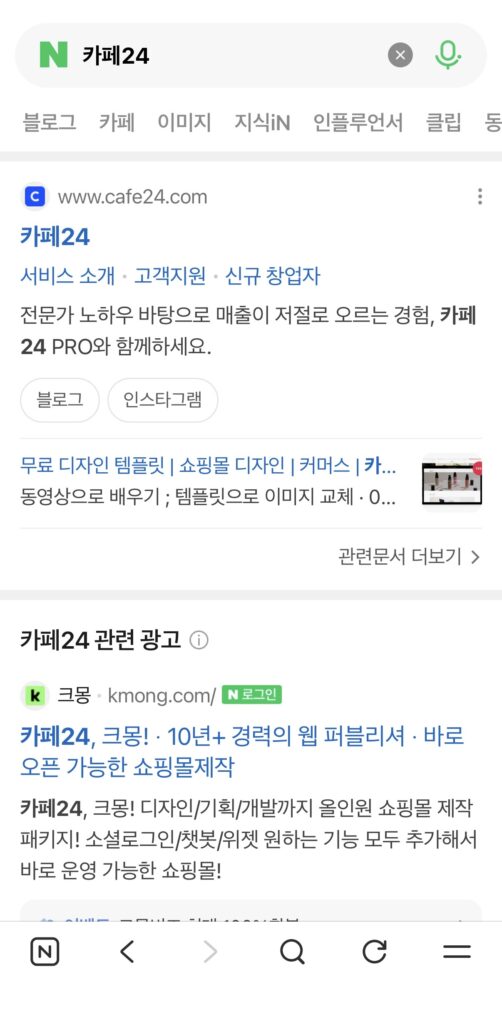
    Screenshot

    위 초록창 캡쳐 사진을 누르면 cafe24.com으로 바로가기➡️➡️➡️(이 사진이 문제가 없기를 바란다)

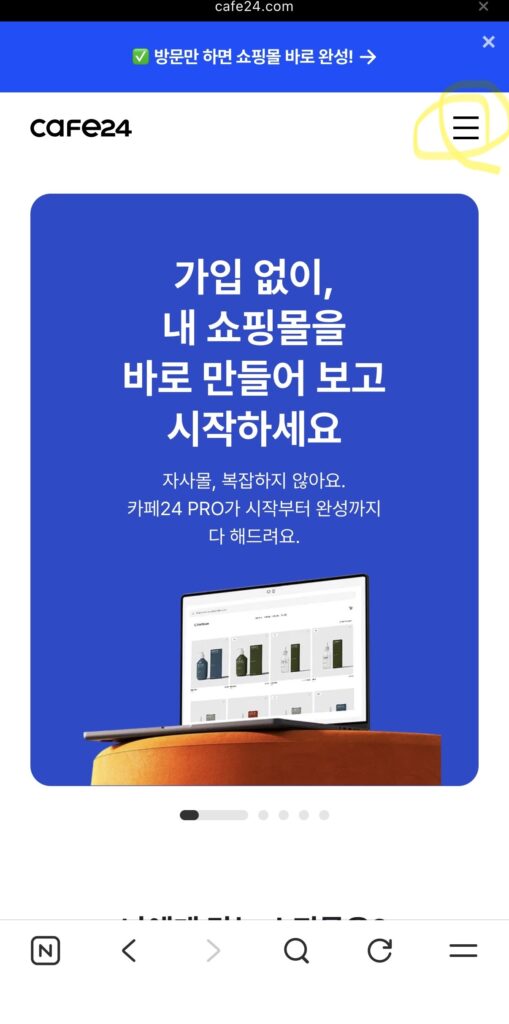
    카페24 접속 후상단 햄버거 아이콘을 누르면 된다는 이미지 캡쳐본
    Screenshot

    우측 상단 카테고리( 노랑동그라미부분) 선택,

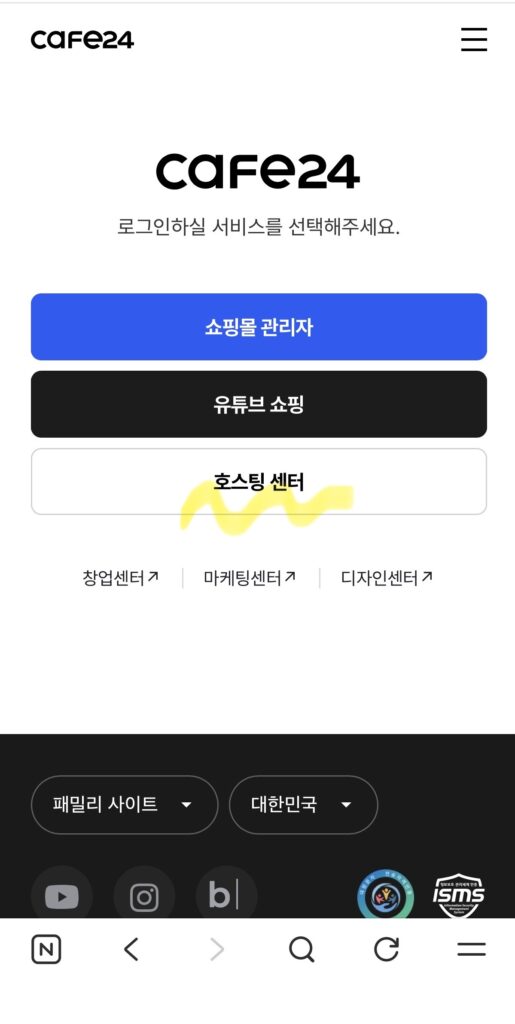
    호스팅센터 찾는 이미지 캡쳐본
    Screenshot

    호스팅 센터 선택,

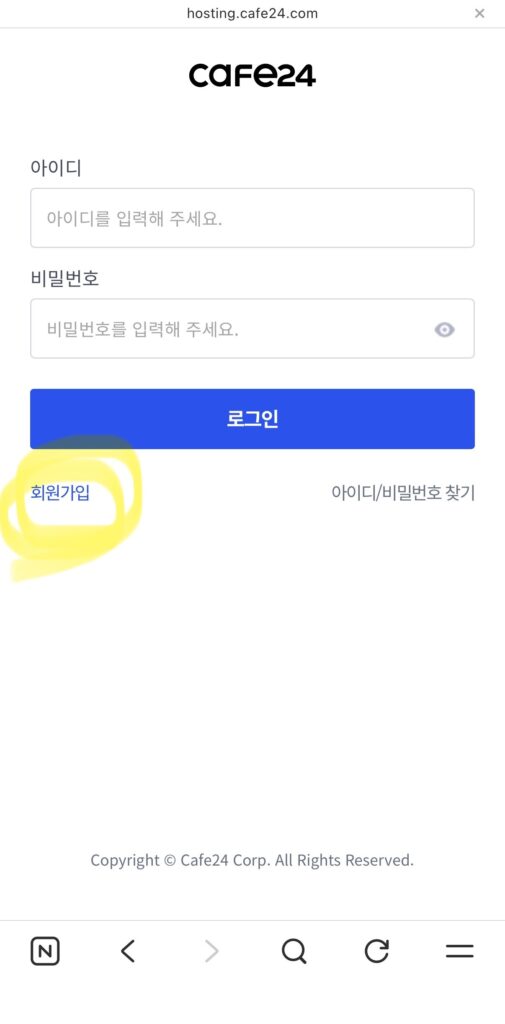
    회원가입 찾는 이미지 캡쳐본
    Screenshot

    회원가입 선택,

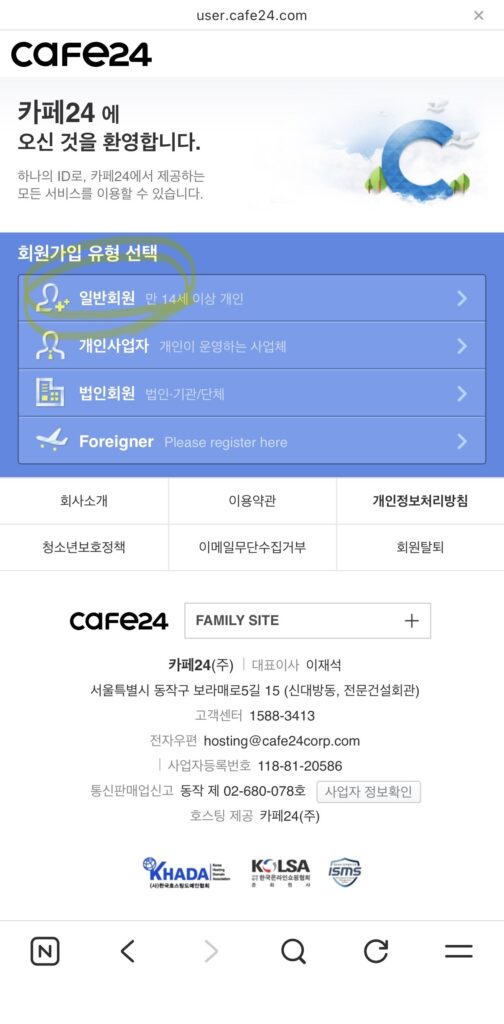
    개인설정 ,본인인증 전 화면 이미지 캡쳐본
    Screenshot

    본인인증 후…..

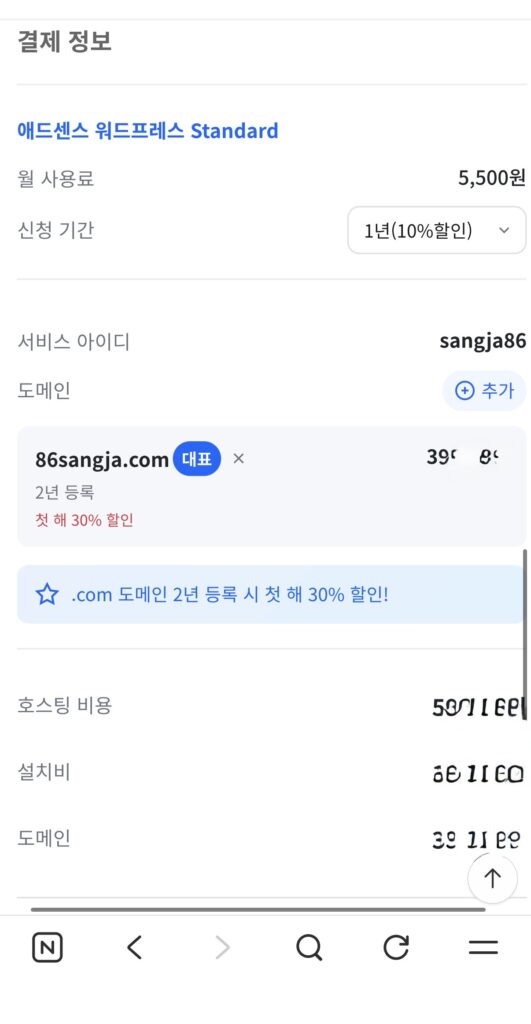
    호스팅 및 도메은 설정 후 결제 창 캡쳐본
    Screenshot

    결제하고 나서 다시 로그인하면 된다.

    내가 결제한 금액을 공개해도 되는지 몰라서

    블러처리했다.

    2. 호스팅 상품 선택: 왜 ‘애드센스 버전’인가?

    카페24에는 여러 워드프레스 상품이 있지만, 나는 고민 끝에 ‘애드센스 워드프레스(Standard)’ 버전을 선택했다.

    선택 이유: 블로그를 운영하면서 나중에 구글 광고(애드센스)로 수익도 내보고 싶었기 때문이다. 이 상품은 애드센스 승인에 유리한 테마와 플러그인이 미리 세팅되어 있어서, 초보자가 기술적인 부분에 머리 싸맬 시간을 줄여준다.

    비용: 월 5,500원(설치비 별도)으로, 나만의 플랫폼을 갖는 비용치고는 합리적이라고 생각했다.

    3. 결제 및 도메인 설정 (※ 중요 꿀팁!)

    호스팅을 결제하면서 내 블로그의 주소가 될 ‘도메인(.com)’도 함께 구매했다. 여기서 내가 겪은 아주 중요한 팁이 있다.

    아이디와 도메인 혼동 금지:

    카페24 아이디가 sangja86이라서 도메인도 당연히 그런 줄 알고 접속했더니 연결이 안 됐다. 알고 보니 내가 구매한 도메인은 86sangja.com이었다.

    (아이디와 도메인 순서가 헷갈리지 않게 꼭 영수증을 다시 확인하자!)

    보안 인증서(SSL):

    처음 접속했을 때 “주의 요함”이나 “안전하지 않음”이 떠서 당황했는데, 도메인을 막 구매하면 인증서가 설치되는 데 30분~1시간 정도 걸린다고 한다. 여유를 가지고 기다리면 자물쇠 아이콘이 예쁘게 달린다.

    4. 워드프레스 접속 후 가장 먼저 한 일 (초기 세팅)

    관리자 페이지(/wp-admin)에 접속하자마자 글을 쓰기 전에 ‘대청소’부터 시작했다. 워드프레스를 깔끔하게 쓰기 위해 불필요한 요소들을 제거하고 환경을 맞췄다.

    1. 기본 언어 설정: 설정 > 일반에서 사이트 언어를 ‘한국어’로, 시간대를 ‘서울’로 변경했다.

    2. 주소 체계 변경: 설정 > 고유주소에서 글 주소가 숫자로 지저분하게 나오지 않도록 **’글 이름’**으로 변경했다. (SEO 검색 노출에 중요하다고 한다!)

    3. 샘플 데이터 삭제:

    글: ‘Hello World’ (기본 샘플 글) → 휴지통으로!

    페이지: ‘Sample Page’ → 휴지통으로!

    플러그인: ‘Hello Dolly’ (불필요한 플러그인) → 삭제!

    마치며: 시작이 반이다

    이렇게 가입부터 초기 세팅까지 마치고 나니, 막연하게만 느껴졌던 워드프레스가 한결 가깝게 느껴진다. 물론 아직 테마도 꾸며야 하고 글도 써야 하지만, 가장 큰 산인 ‘개설’을 넘었다는 사실이 뿌듯하다.

    애드센스 수익을 내는 그날까지, 86sangja.com에서 꾸준히 기록을 쌓아나갈 예정이다. 워드프레스 시작을 망설이는 분들이 있다면, 일단 저질러 보시라고 말씀드리고 싶다. 생각보다 어렵지 않다!